En gros l'instant je fais ça :

Donc c'est rien du tout (gommage, recadrage, niveau de gris) ; au niveau de l'optimisation c'est pas top.
Au moins lours est là en cas de besoin. :D

Oui. On y accède avec la disquette de démarrage et en choississant de démarrer en "prenant en charge le lecteur de cd-rom" . Et ensuite devant la commande "A", on fait "format c:". Mais bon comme je l'ai dit, je vis encore sur mon échec de cet après-midi pour le formatage sur Win 98, alors j'ai pas envie de t'induire en erreur, vu que je doute pas mal à cause de ça maintenant. :(Mg,8 Aug 2004, 23:47 a écrit : ça, c'est fait . c'est plutot sur la partie technique que j'ai du mal . On va sous DOS, et on tape C:/format, c tout ?
Attention, j'ai décrit la procédure avec le fdisk de Microsoft. On peut utiliser d'autres utilitaires (parfois plus performants). À toi de voir ;)Partitionnement avec fdisk de Microsoft a écrit :
</li> * Tout d'abord, il faut booter sur la disquette de secours de Win9x.
* Pour entrer dans fdisk, tapez la commande suivante:Code : Tout sélectionner
fdisk
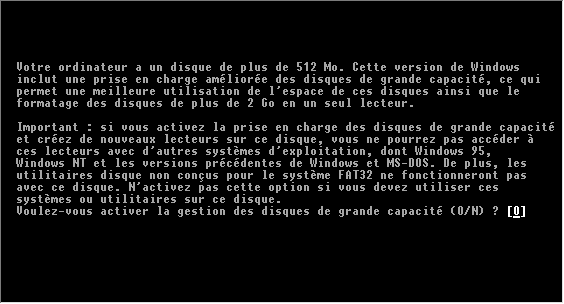
* Dites oui s'il vous demande d'activer le support de disques de grande capacité. (C'est le support des partitions FAT32.)
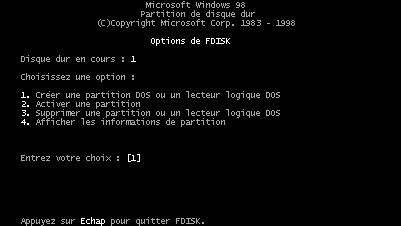
* On arrive alors dans un menu qui ressemble à cela:
On va presser sur la touche 3, Suppression d'une partition ou d'un lecteur logique DOS, pour supprimer la partition existante. (Cette partition devrait faire la totalité du disque. Si on veut pouvoir créer plus d'une partition, on doit tout d'abord supprimer cette existante.)
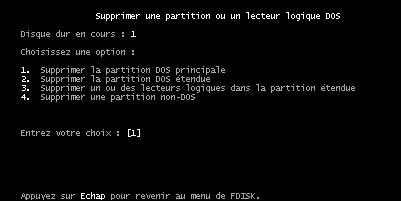
On arrive à un second menu:
Pour l'instant, on n'a qu'une partition, qui est de type DOS principal. On va donc sélectionner le choix 1.
* Nous retournons au menu principal.
Pour installer Windows, on doit disposer d'une partition primaire. Nous choisirons l'option 1, Création d'une partition DOS ou d'un lecteur logique.
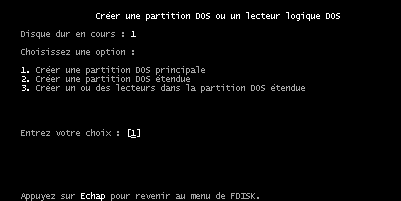
On arrive alors à un nouveau menu ressemblant à ceci:
Nous devons créer une partition DOS principale. Choisissons l'entrée 1.
À la question Voulez vous utiliser la taille maximale disponible pour une partition DOS principale et activer la partition (O/N), dites "non".
Dépendemment de la taille du disque dur, la taille utilisée pour la partition primaire variera. On peut entrer son choix en pourcentage ou en Mo. Appuyez sur la touche Entrée pour valider le choix.
On est alors amené sur un écran récapitulant les partitions présentes. Pour le moment, nous n'en voyons qu'une, celle que nous venons de créer. Apuyer sur ECHAP pour revenir au menu principal.
* Pour pouvoir charger et installer Windows sur notre disque dur, il faut activer notre partition primaire. Au menu principal, donc, choisir l'option 2, Activation d'une partition.
Il suffit d'entrer le numéro de la partition à activer (pour le moment, il n'y en a qu'une seule, alors ce n'est pas trop dur de trouver laquelle utiliser :P ). Quand c'est terminé, appuyer sur ECHAP pour valider revenir au menu principal.
* Nous allons maintenant créer une seconde partition: une partition étendue. Choisissons de nouveau l'entrée 1, Création d'une partition DOS ou d'un lecteur logique DOS. Sur le nouveau menu, choisissons l'option 2, Créer une partition DOS étendue.
Validez à la proposition d'utiliser tout l'espace disque restant.
Le programme affiche le résultat. Appuyez sur ECHAP pour revenir au menu principal.
* Il faut finalement créer un lecteur logique dans notre partition étendue. Nous choisirons l'option 1, Création d'une partition DOS ou d'un lecteur logique ; puis l'option 3, Créer un ou plusieurs lecteur(s) dans la partition DOS étendue.
On peut alors spécifier une taille de 100% pour le lecteur logique. Appuyer sur la touche Entrée pour valider.
On arrive de nouveau à un aperçu des disques logiques. On appuie sur ECHAP pour revenir au menu principal.
* Cette fois, on appuie de nouveau sur ECHAP pour quitter fdisk.
Il faut maintenant redémarrer l'ordinateur pour que les changements premment effet. Il faut redémarrer sur la disquette de secours, encore une fois, puis procéder à un formatage de chacune des partitions. (Car maintenant, oui, les partitions sont créées, mais maintenant, il faut les formater.)
Code : Tout sélectionner
[lecteur de disquette]
format [partition]Code : Tout sélectionner
A:
format d:
format e:
format f:
[...]Code : Tout sélectionner
format [disque] /sCode : Tout sélectionner
format c: /sAvec format [disque] /s à partir d'une disquette de secours de Win9x.Mg,8 Aug 2004, 11:36 a écrit :>> comment procéder au formatage ?
C'est maintenant que tu choisis.Mg,8 Aug 2004, 11:36 a écrit :>> faut il prévoir le partitionnement du disque dur avant ?
Ça permet de garder des fichiers pendant un formatage.Mg,8 Aug 2004, 11:36 a écrit :>> quels sont les avantages de'avoir plusieurs partitions ?
Avec l'utilitaire fdisk sur la disquette de secours ou tout autre utilitaire de ton choix.Mg,8 Aug 2004, 11:36 a écrit :>> comment procéder au partitionnement ?
Mg a écrit :Pr info, je suis sous Windows Me
:lol: késkifopadir !Kynerion,9 Aug 2004, 11:04 a écrit : Notons que Ap2 a quand même formaté et partitionné son disque rien que pour toi Mg, je trouve ça très gentil. :)
N'empêche, si on utilise qu'un seul système, rien ne vaut de bonnes sauvegardes externes.